Cari Duit Mandiri

Portofolio

Beberapa sistem informasi dan aplikasi yang pernah saya kerjakan dengan XHTML, CSS, PHP dan MySql.

  1. Sistem Informasi Learning Center
  2. Perancangan website ini bertujuan untuk belajar online dengan modul-modul yang sudah dipersiapkan dalam bentuk softcopy yang bisa di download. Website ini juga menyediakan ruang untuk forum berbagi ilmu (tanya jawab) antara member. Website ini saya kerjakan saat masih kuliah, berikut alamatnya http://e-learningmipa.netau.net


  3. Sistem Informasi Sekolah
  4. Sistem informasi sekolah yang menampilkan informasi tentang sekolah, visi-misi, profil, gallery, bukutamu, dan register.


  5. Aplikasi Kuisioner Memilih Guru Terbaik
  6. Aplikasi kuisioner ini digunakan untuk memilih guru terbaik menggunakan algoritma K-Means dan AHP. Sumber informasi yang digunakan adalah siswa yang mengisi form pertanyaan berdasarkan kriteria-kriteria yang sudah ditetapkan sehingga dihasilkan 3 guru terbaik. Aplikasi ini menggunakan PHP dan MySql. Aplikasi ini saya kerjakan untuk penyelesaian skripsi saya ditempat saya kuliah


Read more...

Konsep Dasar C++

Struktur program C++ terdiri sejumlah blok fungsi, setiap fungsi terdiri dari satu atau beberapa pernyataan yang melaksanakan tugas tertentu. Berikut ini merupakan gambar yang mengilustrasikan proses kompilasi dan eksekusi program didalam bahasa C atau C++.

source


Preprocessor
Preprocessor ini juga dikatakan sebagai file header yang diawali dengan simbol # dan menghasilkan file yang akan dieksekusi. Misalnya #include, #define.
Kompiler ++
Menterjemahkan bahasa pemrograman menjadi bahasa assembly (bahasa mesin).
Assembler
Hasil output dari kompiler c++ yang akan membuat kode objek (mis : file exe).
Link Editor
Pada bagian ini dikerjakan jika kode program yang kita buat menggunakan fungsi-fungsi luar yang disimpan dalam suatu library lain.


google

Read more...

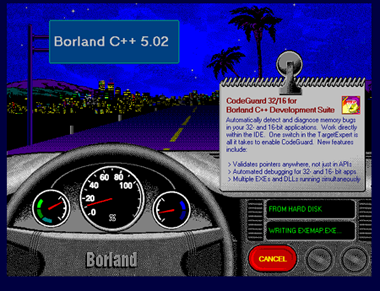
Cara Menginstal Borland C++ 5.02

Postingan ini akan menjelaskan bagaimana cara melakukan instalasi Borland C++ 5.02. Saya juga sertakan gambar saat proses instalasi sehingga lebih mudah untuk diikuti. Kalau begitu langsung saja urutan langkah-langkahnya :
  1. Double klik software Borlandnya pilih setup dan jalankan programnya maka akan muncul gambar seperti berikut, lalu pilih next maka akan muncul keterangan tentang borland dari notepad, anda close notepadnya dan tunggu prosesnya.
  2. Pada tahap ini pilih typical dan klik next
  3. Menentukan lokasi install borland, pilih saja next jika secara default diinstal di drive C.
  4. selanjutnya untuk lokasi Dbase Borland, pilih saja next
  5. selanjutnya untuk alamat lokasi dari Borland, Pilih next lagi.
  6. Bagian ini mengenai keterangan space yg dibutuhkan untuk install, klik install
  7. Proses instalasi Borland seperti gambar ini.
  8. Jika sudah selesai berikut gambar yg ditampilkan, pilih saja next
  9. Gambar berikut akan muncul, maka Pilih ok
  10. Terakhir permintaan untuk registrasi online, maka pilih skip.

Proses instalasi telah selesai, dan Program Borlanc C++ sudah bisa digunakan. Semoga Tutorial ini bermanfaat untuk anda.

Read more...

Menentukan Bilangan Prima Dengan Pascal

Materi yang akan saya jelaskan yaitu menentukan apakah suatu bilangan prima atau tidak. Untuk materi kali ini belum menentukan deretnya. Untuk menentukan bilangan prima ada 2 syarat yang harus kita pahami yaitu bilangan prima merupakan bilangan yang hanya bisa dibagi bilangan itu sendiri dan satu.
Dari syarat tersebut bisa dikembangkan dengan penggambaran menggunakan flowchart dan kita aplikasikan dengan program Pascal. Berikut flowchart untuk menentukan bilangan prima dan silahkan anda uji sendiri.


Setelah memahami flowchart diatas maka program dibawah ini adalah implementasinya dengan program pascal. Dalam program ini juga saya tambahkan baris perintah untuk mengulang program.

program prima;
uses crt;
var i,bil,p : byte;
ulang : char;
label awal,akhir;
begin
awal:
clrscr;
p := 0;
write('Input bilangan : '); readln(bil);
for i := 1 to bil do
begin
 if bil mod i = 0 then
   p := p+1;
end;
if p = 2 then
    write(bil,' Bilangan Prima')
else
    write(bil,' Bukan Bilangan Prima');
writeln; writeln;
write('Repeat ?'); readln(ulang);
  if (ulang = 'y') OR (ulang = 'Y') then
   goto awal
  else
   goto akhir;
akhir:
readkey;
end.

Hasil Outputnya :
Input bilangan : 7
7 Bilangan Prima

Read more...

Deret Bilangan (1 2 4 7 11 dst) Dengan Pascal

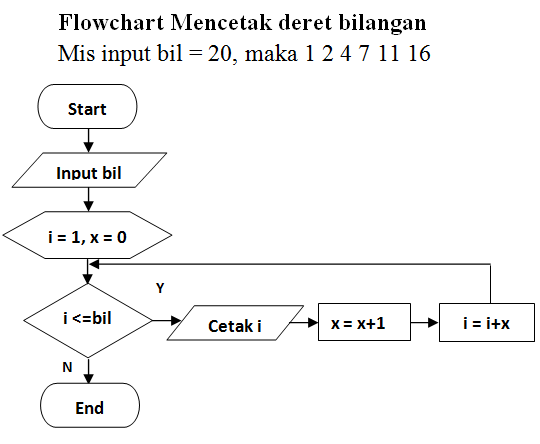
Setelah hampir setahun tidak menulis lagi kangen rasanya membuat karya original walaupun sederhana. Dalam tulisan ini saya akan membuat flowchart dan program pascal untuk deret bilangan. Misalnya jika diinput 20 maka hasil outputnya 1 2 4 7 11 16.
Untuk kasus seperti ini jangan berpikiran yang jauh karena hal ini cukup simple untuk diselesaikan, langsung dilihat saja flowchart dan program berikut.


uses crt;
var bil,i,x : integer;
begin
clrscr;
i := 1; x := 0;
write('Masukkan bilangan : '); readln(bil);
for i := 1 to bil do
begin
   if i <= bil then
   begin
       write(i, ' ');
       i := i + x;
       x := x + 1;
   end;
end;
readkey;
end.

Dari program diatas maka hasil outputnya  1  2  4  7  11  16

Read more...

Konsep Decision Pada Pascal

Suatu bentuk/struktur yang memiliki peranan khusus untuk mengatur aliran urutan pengerjaan operasi atau beberapa operasi tertentu. Pernyataan kendali terbagi menjadi dua, yaitu pernyataan if dan pernyataan case.

Pernyataan if akan memeriksa suatu persyaratan dan menentukan apakah syarat tersebut benar atau salah, kemudian melakukan pekerjaan sesuai dengan nilai pernyataan tersebut.

Berikut adalah bentuk-bentuk dari pernyataan if yang sering digunakan :

1.If dengan satu kondisi
  if (kondisi) then 
  begin
  pernyataan ;
  end;

2. If dengan dua kondisi
  if (kondisi) then
  begin
   pernyataan1 ;
   pernyataan2 ;
  end
 else
  begin
   pernyataan1 ;
   pernyataan2 ;
  end;

3. IF Bersarang (Nested IF)
Struktur IF Bersarang merupakan bentuk dari suatu statement IF berada di dalam lingkungan statemen IF yang lainya. Bentuk statement IF Bersarang sebagai berikut:
IF (Kondisi) THEN
begin
 If (kondisi) then
  begin
   pernyataan1 ;
   pernyataan2 ;
  end
 else
  begin
   pernyataan1 ;
   pernyataan2 ;
  end;
end;

Berikut Contoh Program sederhana yang digunakan untuk menentukan nilai kelulusan dengan kondisi jika nilai yang diinput lebih besar sama dengan 65 maka Lulus dan jika lebih kecil dari 65 maka Gagal.

uses crt;
var a,b : integer;
nm : string;

begin
write('Masukkan nama  : ');
readln(nm);
write('Masukkan nilai : ');
readln(a);

if a >= 65 then
begin
   writeln(nm, ' LULUS');
   writeln('Nilai anda = ',a);
end
else
begin
   writeln(nm, ' GAGAL');
   writeln('Nilai anda = ',a);
end;
readkey;
end.

Hasil Output :
Masukkan nama : Marthin
Masukkan nilai : 85
Marthin LULUS
Nilai anda = 85


Case of yaitu suatu ungkapan logika yang disebut selector dan sejumlah statement yang diawali dengan suatu label permasalahan (case label) yang mempunyai tipe sama dengan selector.
Struktur Penulisan :
Case variabel Of
Range1 : Statement1;
Range2 : Statement2;
Range3 : Statement3;
.....
Else Statement N;
End;
Berikut contoh program case of:
uses crt;
var pilih : integer;
begin
Clrscr;
write('Masukkan pilihan hari [1-3] : ');
readln(pilih);
case pilih of
1 :
begin
   writeln('Hari Senin..');
end;
2 :
begin
   writeln('Hari Selasa..');
end;
3 :
begin
   writeln('Hari Rabu..');
end;
else
   writeln('Are you kiding !!!');
   writeln('Are you kiding !!!');
end;
readkey;
end.
Hasil Output :
Masukkan pilihan hari [1-3] : 3
Hari Rabu..

Read more...

Mempelajari Jenis-Jenis Jabat Tangan (Handshake)


Selama berabad-abad, manusia telah memiliki cara komunikasi dan penyampaian perasaan yang berbeda-beda. Berpelukan, misalnya, bisa dilakukan untuk meredakan kesedihan atau untuk menumpahkan rasa bahagia jika bertemu seseorang yang lama tidak dijumpai. Bagaimana dengan jabat tangan?


Kenali dengan baik agar tidak memberi kesan buruk saat melakukan jabat tangan terutama ketika bertemu seseorang yang asing.


Jabat tangan memiliki berbagai macam jenis yang tentu saja memiliki makna yang berbeda-beda. Tidak ada salahnya jika Anda mempelajari jenis-jenis handshake yang ada, karena beberapa di antaranya harus dihindari. Berikut tujuh jenis jabat tangan yang cukup umum dilakukan:


Pejabat atau Politisi

Dikenal juga dengan sebutan handhug, jabat tangan jenis ini sangat terkenal di kalangan politisi. Handshake ini tercipta dengan dua tangan, ketika tangan yang satunya melakukan handshake seperti biasa, tangan lain menempel di atasnya seperti hendak akan membuat rasa aman di tangan Anda. Itulah tujuannya, untuk memberikan kesan bahwa pelaku handhug adalah orang yang hangat, bersahabat, jujur dan bisa dipercaya. Jika dilakukan dengan tepat, maka handhug akan memberi kesan yang baik. Namun perlu diingat bahwa handshake ini akan memberi kesan kebapakan, dan Anda tentu saja tidak ingin diberi kesan "tua" terlalu cepat.


Dominator

Ada beberapa jenis orang yang ingin menunjukkan dominasinya melalui jabat tangan. Posisi telapak tangan sang pelaku dominator jabat tangan akan mengarah ke bawah, seakan ingin berkata "I have more power than you". Jika tidak dilakukan dengan tepat, dominator handshake akan terasa seperti ancaman, walaupun hal tersebut memang tujuannya dalam artian yang lebih halus. Dominator handshake yang tepat menunjukkan bahwa Anda adalah pengontrol situasi sekitar dan berada di puncak kepemimpinan teratas.


Never Let Go

Beberapa jenis manusia memiliki karakter bersahabat bahkan dengan orang asing, mungkin terlalu bersahabat jika ia melakukan handshake terlalu lama. Seraya berbicara panjang lebar, pelaku never-let-go saat berjabat tangan tidak akan melepaskan tangan Anda hingga ia benar-benar puas berbicara. Terkadang menyebalkan, namun orang tersebut hanya ingin menunjukkan bahwa dirinya bersahabat dengan menanyakan kabar Anda atau bercerita tentang hal-hal sepele demi menjaga keakraban. Namun jika Anda bukan pelaku never-let-go handshake, jangan pertimbangan style yang satu ini.


Telapak Tangan Berkeringat

Anda mungkin pernah bertemu atau bahkan memiliki teman yang terlalu rendah diri dan cepat nervous. Akibatnya, orang dengan karakter ini akan terlalu tegang jika bertemu seseorang yang terhormat atau ia kagumi. Ketika bersalaman, ia akan mengeluarkan keringat dari tangannya, Anda mungkin pernah mengalaminya secara langsung. Tangan yang berkeringat saat jabat tangan menunjukkan karakter yang lemah, sehingga orang lain akan memandang sebelah mata hanya dengan sekali bersalaman. Key to get out of it? Percaya diri.


Hand Crusher

Jabat tangan yang dilakukan dengan terlalu keras akan menyebabkan tangan akan terasa sakit, walaupun sebenarnya sang pelaku tidak bermaksud menyakiti. Orang-orang yang memiliki karakter yang kelewat agresif biasanya menyukai handshake yang satu ini. Tidak, jenis handshake ini tidak akan membuat Anda terlihat kuat namun menyebalkan. Namun kebanyakan di Indonesia handshake ini sering menjadi joke tersendiri bagi mereka yang memiliki tingkat keusilan tinggi.


Homie Handshake

Cara terhalus namun cukup ampuh untuk menunjukkan keakraban dapat dilakukan dengan jabat tangan. Istimewanya, jabat tangan dengan orang-orang terdekat dapat dilakukan dengan berbagai cara dan sering disebut dengan homie handshake. Jenis homie handshake cukup beragam, mulai dari wiggle fingers, up-top hingga bro-fist. Mungkin Anda sering melakukannya dengan sahabat terdekat Anda atau dengan orang-orang sekitar untuk menjaga rasa akrab.


Manly Handshake

ni adalah bentuk jabat tangan paling sempurna bagi seorang pria. Manly handshake akan membuat Anda terlihat berwibawa tanpa terlalu mendominasi, tidak terlihat lemah dan tetap misterius namun ramah. Cukup mudah sebenarnya, Anda hanya perlu melakukan jabat tangan yang solid namun tidak melakukan death grip. Tatap mata orang di depan Anda, tersenyumlah dengan ramah. Menatap mata orang lain bertujuan untuk memberi kesan bahwa Anda bukanlah pria yang lemah namun tetap friendly. Manly handshake cukup penting dilakukan untuk memberi first impression yang baik.


source

Read more...

Menunjukkan Rasa Percaya Diri dengan Body Language yang Baik

Memancarkan Kepribadian Lewat Bahasa Tubuh

Berbicara tentang first impression, kebanyakan orang akan langsung berpikir tentang penampilan. Setelah penampilan, ada hal lain yang tidak kalah penting untuk diperhatikan, yaitu body language atau bahasa tubuh. Hal ini berlaku untuk banyak situasi, entah Anda sedang bertemu klien, berhadapan dengan board meeting, hingga terlibat dalam first date. Body language adalah hal vital, karena akan mencerminkan kebribadian Anda sebagai seorang pria. Dengan body language yang baik, kepercayaan diri Anda akan terpancar dengan sendirinya. Berikut hal-hal penting yang perlu Anda perhatikan tentang body language:

Perhatikan sikap tangan


Pertama, jangan memasukkan tangan ke dalam celana. Postur ini akan menggambarkan kegelisahan dan rasa grogi, begitulah orang lain akan melihat Anda. Ketika sedang gugup, banyak orang tidak sadar ketika mereka mulai menyelipkan tangan ke dalam kantong celana. Hindari hal ini sebisa mungkin. Hal lain adalah menyilangkan tangan di dada. Postur ini menunjukkan bahwa Anda sedang melindungi diri dari sesuatu, dan tentu saja, Anda akan terlihat seperti seorang night club bodyguard.


Menggigit jari

Selain memasukkan tangan ke dalam kantong celana, hal lain yang menggambarkan kegelisahan adalah memainkan jari di sekitar mulut atau bahkan menggigit-gigit kuku. Tidak perlu disangkal bahwa ini adalah hal bodoh, menunjukkan bahwa Anda bukanlah orang yang memiliki kepribadian yang tenang dan selalu khawatir.

Tatapan mata lurus

Melakukan kontak mata yang baik memiliki aturannya tersendiri. Yang jelas, jangan sampai Anda terlihat seperti sedang melotot, lakukan dengan natural. Cara ini bisa membuat lawan bicara Anda merasa dihormati dan membuat gaya bicara Anda semakin santai.

Langkah lebar ketika berjalan

Pria yang percaya diri tidak akan disebut sebagai seorang yang memiliki cara berjalan seperti sedang mengendap-ngendap, maka cara berjalan pun memiliki aturannya tersendiri. Atur langkah lebar dengan pandangan tetap lurus ke depan. Rasa percaya diri Anda akan terpancar dengan hal ini.

Jabat tangan

Seni handshake atau jabat tangan adalah hal yang gampang-gampang susah. Ada banyak jenis jabat tangan, dan yang perlu Anda pelajari adalah bagaimana melakukannya sebagai seorang pria yang memiliki rasa percaya diri yang tinggi. Lempar senyuman, jabat dengan erat namun jangan melakukan death grip.

Senyum

Pria yang percaya diri selalu tersenyum karena mereka tidak memiliki hal yang perlu dikhawatirkan. Jika Anda termasuk orang yang sering tersenyum, maka orang-orang juga akan mengenal Anda sebagai pria yang ramah. Jika tidak, maka mulailah untuk menganggap senyum sebagai sebuah keharusan. Lakukan latihan sederhana, di kantor misalnya ketika Anda sedang berpapasan dengan rekan kerja. Kemungkinan besar, mereka akan melakukan hal yang sama.

source

Read more...

Program C Segitiga Angka

Program bahasa C merupakan program yang cukup mudah untuk dipelajari. Kali ini kita akan mempelajari bagaimana membuat program angka segitiga bertingkat. Untuk membuat program ini maka kita menggunakan syntaks pengulangan (for, while, do while).


Kurang ebih outoutnya seperti ini :

1

23

456

78910


Untuk output diatas maka source code nya adalah :

#include
int main()
{
int a,b,c;
c = 0;
for(a = 1; a<=10;a++)
{
for(b = 1; b<=a; b++)
{
if(c!=10)
{
c++;
printf(" %d",c);
}
}
printf("\n");
}
getch();
}


Silahkan anda kembangkan sendiri untuk mengasah logika berpikir dalam membuat program ini.
Selamat mencoba . . .

Read more...

Shortcut/Tombol Pintas Untuk Akun Facebook Anda


Shortcut keyboard adalah tombol pintas keyboard yang di ketik bersama-sama untuk melakukan perintah tertentu. Jika anda memiliki akin facebook dan facebook juga memiliki beberapa shortcut keyboard untuk browser mozilla firefox, Internet Explorer dan Google Chrome.


Pertama anda harus login terlebih dahulu di facebook anda untuk menggunakan Shortcut keyboard facebook di bawah ini.

Shortcut keyboard facebook untuk Mozilla Firefox


      shift + alt + 0 = Pusat bantuan

      shift + alt + 1 = Home

      shift + alt + 2 = Profile

      shift + alt + 3 = Permintaan pertemanan

      shift + alt + 4 = Pesan

      shift + alt + 5 = Pemberitahuan

      shift + alt + 6 = Edit account

      shift + alt + 7 = Settings privasi

      shift + alt + 8 = Penggemar facebook

      shift + alt + 9 = Statement of rights and responsibilities

      shift + alt + m = Membuat pesan baru

      shift + alt + ? atau shift + Alt+ / = Kursor berada pada kolom pencarian


Shortcut keyboard facebook untuk Google Chrome


      alt + 0 = Pusat bantuan

      alt + 1 = Home

      alt + 2 = Profile

      alt + 3 = Permintaan pertemanan

      alt + 4 = Pesan

      alt + 5 = Pemberitahuan

      alt + 6 = Edit account

      alt + 7 = Settings privasi

      alt + 8 = Penggemar facebook

      alt + 9 = Statement of rights and responsibilities

      alt + m = Membuat pesan baru

      alt + ? atau alt+ / = Kursor berada pada kolom pencarian


Semoga bermanfaat bagi anda...

Read more...
Cara Menghilangkan Blacklist Smadav

Bagi anda yang para pengguna anti virus smadav 8.3 yang masih free dan tertarik untuk mengubahnya menjadi smadav pro maka hal ini bisa anda lakukan. Jika anda masih ada juga yang belum menggunakan smadav 8.3 ini maka anda bisa mendownloadnya disini dengan gratis.

Apabila anda memang tertarik silahkan ikuti cara dibawah ini :


  1. Aktifkan smadav anda >> pilih setting, lalu anda hilangkan semua centang pada pengaturan dasar dan pengaturan tambahan.


  2. Lalu, isi nama pada kotak registrasi dengan “anti-pembajakan” [tanpa tanda petik], pada kotak key kosongkan saja dan klik register maka akan muncul pesan seperti dibawah ini.


  3. Setelah itu langkah terakhir yang harus anda lakukan adalah mengisi nama dan key berikut (pilih yang anda suka ) agar smadav anda menjadi smadav pro :
    Nama: purnama
    Key : 991999615013

    Nama: bontang
    Key : 991399470892

    Nama: borneo
    Key : 991999648866

    Nama: d3d3
    Key : 995299760472

Jika anda berhasil maka akan muncul pesan seperti dibawah ini,


Semoga bermanfaat bagi anda dan selamat mencoba. . .

Read more...

Cara Menyembunyikan File ke dalam Gambar

Bagi anda yang memiliki file rahasia dan ingin menyembunyikan file ini secara aman maka trik ini patut anda coba. Anda tidak perlu menggunakan tools apapun karena cara ini cukup sederhana dan mudah. Kalaupun anda menggunakan tools yang anda rasa cukup aman untuk melindungi file milik anda maka mungkin anda keliru karena di-internet sudah banyak tools-tools gratis yang bisa digunakan untuk membobol file yang telah anda proteksi tersebut.


Trik yang akan saya bagikan ini tidak terlalu rumit karena kita akan menyembunyikan file rahasia milik kita kedalam sebuah gambar. Dengan hal seperti ini maka orang lain tidak menyangka kalau gambar tersebut telah anda gunakan sebagai media penyimpanan file penting milik anda.


Berikut langkah-langkahnya :


  1. Kumpulkan file-file rahasia milik anda yang akan di sembunyikan dan compress jadi satu dengan menggunakan Winrar. Pada contoh gambar dibawah ini saya memiliki folder dengan nama Rahasia yang akan saya compress dalam bentuk rar.


  2. Siapkan sebuah file gambar dengan ekstensi file jpg (.jpg), Misalkan beri nama foto.jpg

  3. Letakkan kedua file tersebut (File foto.jpg dan File Rahasia.rar) dalam sebuah directory yang sama. Pada komputer saya Drive E:

  4. Buka command prompt (tekan logo windows pada keyboard + R >> ketik cmd >> Ok).

  5. Lalu anda ketik drive dimana letak directory file dan gambar anda.

  6. Kemudian anda ketik : copy /b foto.jpg+Rahasia.rar hasil.jpg. Setelah itu akan tercipta sebuah file baru dengan nama hasil.jpg.

    Jika anda membuka file gambar hasil.jpg maka sekilas tidak akan ada bedanya dengan file foto.jpg, kecuali ukuran filenya yang bertambah besar.

  7. NB : Anda tetap bisa membuka file tersebut dengan Picture Editor atau windows picture dan tidak ada tanda-tanda bahwa sebenarnya ada sebuah file rahasia didalamnya.


  8. Nah, sekarang kita akan membuka file rahasia yang tersembunyi dalam gambar tersebut. Caranya klik kanan pada file hasil.jpg lalu pilih perintah [Open With] >> [Choose Program..] >> Pilihlah WinRar lalu klik [OK].

    Maka anda akan bisa melihat file rahasia milik anda dan bisa mengextractnya seperti biasa.

Semoga Bermanfaat...

Read more...

Convert Video to MP3 dengan (AVC)


Jika anda memiliki file video, dan ingin mengubah ekstensi file nya menjadi format-format lain, seperti format MP4 ke MPEG atau mungkin dengan format yang berbeda. Maka hal ini tidak begitu sulit anda lakukan, bahkan jika anda ingin mengubah bentuk video kedalam bentuk MP3, juga bisa dilakukan. Dengan software video converter (AVC), maka Anda dapat mengubah format file sesuai dengan keinginan Anda.


Bagi anda yang tertarik untuk mencobanya, silahkan klik disini untuk mendownloadnya secara gratis.


Berikut langkah-langkah penggunaannya :

  1. Setelah anda menginstal programnya, maka jalankan program AVC tersebut

  2. Lalu anda klik Add Video pada sisi kiri atas, maka anda akan ditampilkan dengan kotak dialog untuk mencari file Video yang ingin anda konversi


  3. Karena pada contoh ini kita ingin mengubah format video kebentuk MP3 maka anda klik profile dan pilih MP3 audio (*.MP3)


  4. Kemudian langkah yang terakhir, anda klik Convert untuk memulai konversi video.


Anda hanya membutuhkan waktu yang tidak lama, tergantung dari berapa ukuran file video yang anda convert.


Read more...

Mengembalikan File Yang Terhidden oleh Virus


Virus komputer yang menyusup melalui flashdisk dan ketika dicolok ke komputer maka bisa menyembunyikan file-file anda. Biasanya walaupun anti virus membaca keberadaan virus maka virus bisa dimusnahkandan semua file-file yang berada dalam folder tiba-tiba menghilang. Bagi pandangan setiap orang yang belum mengetahui menganggap bahwa file file tersebut turut terhapus bersamaan dengan virus saat proses scanning, tapi ketika dicek pada tab properties maka kapasitas flashdisk masih sama dengan kapasitas file-file kita yang masih ada pada flashdisk artinya file-file tersebut masih ada dan di hidden oleh virus.


Untuk mengembalikan file-file anda yang masih terhiden karena virus tadi maka anda bisa menggunakan script file BAT dan caranyapun sangat sederhana. Jika anda tertarik anda boleh mencobanya, dengan cara berikut :


  1. Silahkan anda buka Buka notepad

  2. Copy paste script kode berikut ini pada notepad
    echo off
    echo "Anti Super Hidden"
    echo "Program Sedang Berjalan"
    echo "Silahkan Tunggu......"
    echo "Sambil Menunggu Kunjungi http://ilmuntrik.blogspot.com/"
    attrib -s -h *.* /s /d
    echo "Program selesai"
    exit P/ A/ Q

  3. Simpan dengan nama AntiSuperHide.bat

  4. Tempatkan file AntiSuperHide.bat ini di drive atau di folder yang anda curigai terdapat file yang terhidden

  5. Dobel klik file tersebut untuk menjalankan AntiSuperHide.bat. Tunggu beberapa saat hingga proses selesai dan lihat hasilnya


Selamat Mencoba

Read more...

Membuat Partisi Windows 7 Tanpa Software


Membuat partisi pada windows 7 dapat kita lakukan dengan mudah. Partisi merupakan melakukan pembagian harddisk agar file/data bisa disusun dan lebih terstrukur. Biasanya pada saat kita pertama kali menginstal ulang komputer/laptop maka partisi hanya satu saja yaitu drive C. Akan tetapi anda tidak perlu bingung untuk melakukan pembagian partisi ini dan anda juga tidak perlu harus booting dan masuk melalui bios lalu melakukan partisi atau mungkin dengan software partition yang sudah banyak beredar di internet saat ini.


Pembagian drive ini bisa kita lakukan setelah kita menginstal ulang komputer. Cara pembagian drive inilah yang akan diberikan pada tutorial ini. Pembagian drive ini disebut dengan Shrinking the System Partition.


NB : Saat anda selesai melakukan partisi drive maka anda tidak perlu lagi melakukan restart untuk melihat hasilnya karena secara otomatis telah terbagi.


Berikut langkah-langkah yang harus anda ikuti :

  1. Klik logo windows yang berada disebelah kiri bawah layar komputer anda.

  2. Lalu pilih Control Panel >> System and Maintenance >> Administrative Tools >> Computer Management.


  3. Klik pilihan Storage, dan akan terbuka Disk Management console.

  4. Pilih drive yang akan anda bagi, misalnya saja anda ingin membagi Drive C.

  5. Lalu Klik kanan drive yang akan dibagi lalu anda pilih Shrink Volume.


  6. Maka kotak dialog Shrink untuk pembagian drive akan muncul,

  7. Lalu pada kotak Enter the amount the space to shrink in MB, silahkan anda input kapasitas drive dalam satuan Mb (1 Gb = 1000 Mb). Perlu juga anda ketahui bahwa kapasitas drive yang baru anda buat tidak boleh melebihi ruang kosong drive yang lama. Jika sudah sesuai, klik tombol Shrink.


  8. Setelah di Shrink akan muncul partisi baru yang masih kosong berwarna hitam.

  9. Lalu klik kanan pada partisi kosong itu dan pilih ‘New Simple Volume’ >> Lalu klik Next >> Next >> Next >> Next lagi >> dan Finish.


Maka partisi yang berwarna hitam tadi menjadi warna biru, dan drive yang baru ini sudah bisa anda gunakan untuk penyimpanan data.


Read more...

  Copyright © MPj || The Professional Template by Ourblogtemplates.com 2008

Back to TOP